Domain gnawers.de kaufen?
Wir ziehen mit dem Projekt
gnawers.de um.
Sind Sie am Kauf der Domain
gnawers.de interessiert?
domain@kv-gmbh.de · 0541-91531010
Domain gnawers.de kaufen?
Wo ist die Eingabeaufforderung?
Die Eingabeaufforderung ist ein Befehlszeilen-Tool, das auf Windows-Computern verfügbar ist. Sie ermöglicht es Benutzern, Befehle direkt in das System einzugeben, um verschiedene Aufgaben auszuführen. Um die Eingabeaufforderung zu öffnen, können Sie nach "cmd" suchen oder "Eingabeaufforderung" im Startmenü eingeben. Alternativ können Sie auch die Tastenkombination "Windows + R" drücken und "cmd" eingeben. Die Eingabeaufforderung ist ein leistungsstarkes Werkzeug für fortgeschrittene Benutzer, um verschiedene Systemoperationen durchzuführen. Wenn Sie Probleme haben, die Eingabeaufforderung zu finden, können Sie auch in der Systemsteuerung oder im Windows-Verzeichnis danach suchen. **
Was ist eine Eingabeaufforderung?
Eine Eingabeaufforderung ist ein Text oder ein Symbol, das auf einem Computerbildschirm angezeigt wird und den Benutzer dazu auffordert, eine bestimmte Aktion auszuführen. Dies kann beispielsweise das Eingeben eines Befehls, einer Anfrage oder einer Information sein. Die Eingabeaufforderung wird häufig in einem Terminal oder einer Kommandozeile verwendet, um mit dem Betriebssystem zu interagieren. Sie ermöglicht es dem Benutzer, Befehle direkt an das System zu senden, um bestimmte Aufgaben auszuführen oder Informationen abzurufen. In der Regel wird die Eingabeaufforderung durch ein blinkendes Cursor-Symbol angezeigt, das darauf wartet, dass der Benutzer seine Eingabe eingibt. **


Ähnliche Suchbegriffe für Eingabeaufforderung
Top-Angebote
Produkte zum Begriff Eingabeaufforderung:
-
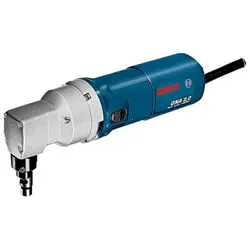
Nager GNA 2,0Nager GNA 2,0, Der kabelgebundene Nager GNA 2,0 Professional ist der echte Allrounder der 500-W-Kategorie von Bosch. Seine schwenkbare Matrize unterstützt perfekte Beweglichkeit in jeder Richtung sowie in Ecken. Der Nager ist ideal zum Schneiden verschiedener Metalle mit einer Dicke von bis zu 2,0 mm und ausgezeichnet für Innenausschnitte. Innensechskantschlüssel SW 2,5 (ET-Nr. 1 907 950 003). Matrize (2 608 639 900). Stempel (2 608 639 013) Abgabeleistung: 270 W Anwendernutzen inkl. Reason to believe: Schwenkbare Matrize unterstützt perfekte Beweglichkeit in jeder Richtung sowie in Ecken Anwendernutzen inkl. Reason to believe: Ideal zum Schneiden verschiedener Metalle bis 2.0 mm Anwendernutzen inkl. Reason to believe: Ausgezeichnet für Innenausschnitte Bearbeitbarer Werkstoff: Stahl bis 400 N/mm2 bei 2.0 mm Hubzahl, Last: 1500 min-1 Leerlaufhubzahl: 2400 min-1 Nenneingangsleistung: 500 W Schnittkapazität Alu (200 N/mm2), max.: 2.5 mm Schnittkapazität Stahl (400 N/mm2), max.: 2.0 mm Schnittkapazität Stahl (600 N/mm2), max.: 1.4 mm Schnittkapazität Stahl (800 N/mm2), max.: 1.0 mm Schwingungsemissionswert ah []: 9.0 m/s2 Unsicherheit K []: 1.5 m/s2 Vorbohren für Innenausschnitte: 16 mm Werkzeugabmessungen (Höhe): 127 mm Werkzeugabmessungen (Länge): 275 mm648,99 €*Versand: 7,90 €Sichere Weiterleitung zum Anbieter
-
Erben, Christopher: ZähneZähne , Füllungen, Kronen, Implantate. Zahnspangen und Kieferchirurgie. Qualität erkennen, Preise vergleichen , Chiptuning & Motortuning > Auto-Tuning & -Styling , Auflage: 5. Auflage, Erscheinungsjahr: 20220224, Produktform: Kartoniert, Autoren: Erben, Christopher~Tacha, Manfred, Redaktion: Verein für Konsumenteninformation, Edition: REV, Auflage: 22005, Auflage/Ausgabe: 5. Auflage, Seitenzahl/Blattzahl: 224, Abbildungen: zahlreiche Abbildungen, Keyword: Brücken; Füllungen; Implantat; Inlays; Kieferchirurgie; Kronen; Prophylaxe; Prothesen; Spangen; Zahnarzt; Zahnbehandlung; Zahnbrücke; Zahnfüllung; Zahninlay; Zahnkrone; Zahnprophylaxe; Zahnprothese; Zahnspange, Fachschema: Zahn - Zahnfleisch, Thema: Orientieren, Warengruppe: HC/Gesundheit/Körperpflege/Sonstiges, Fachkategorie: Medizin und Gesundheit: Ratgeber, Sachbuch, Thema: Verstehen, Text Sprache: ger, UNSPSC: 49019900, Warenverzeichnis für die Außenhandelsstatistik: 49019900, Verlag: VKI, Verlag: VKI, Verlag: Verein fr Konsumenteninformation (VKI), Länge: 222, Breite: 173, Höhe: 22, Gewicht: 437, Produktform: Kartoniert, Genre: Sachbuch/Ratgeber, Genre: Sachbuch/Ratgeber, Vorgänger: 2372668, Vorgänger EAN: 9783902273918, Herkunftsland: ÖSTERREICH (AT), Katalog: deutschsprachige Titel, Katalog: Gesamtkatalog, Katalog: Lagerartikel, Book on Demand, ausgew. Medienartikel, Relevanz: 0004, Tendenz: -1, Unterkatalog: AK, Unterkatalog: Bücher, Unterkatalog: Hardcover, Unterkatalog: Lagerartikel, WolkenId: 273257425,00 €*Versand: 0,00 €Sichere Weiterleitung zum Anbieter



-
Wie öffne ich die Eingabeaufforderung?
Um die Eingabeaufforderung zu öffnen, kannst du auf Windows-Systemen die Tastenkombination "Windows + R" drücken und dann "cmd" eingeben. Alternativ kannst du auch im Startmenü nach "Eingabeaufforderung" suchen und darauf klicken. Auf Mac-Systemen kannst du die Spotlight-Suche öffnen und nach "Terminal" suchen, um das Terminal zu öffnen. Auf Linux-Systemen kannst du die Tastenkombination "Strg + Alt + T" drücken, um das Terminal zu öffnen. In allen Fällen wird die Eingabeaufforderung geöffnet, in der du Befehle eingeben und mit dem System interagieren kannst. **
-
Wie benutzt man die Eingabeaufforderung?
Die Eingabeaufforderung ist ein Befehlszeilen-Interface, das es Benutzern ermöglicht, direkt mit dem Betriebssystem zu interagieren. Um die Eingabeaufforderung zu nutzen, muss man zuerst das Programm öffnen, indem man "cmd" in das Suchfeld eingibt und die Eingabetaste drückt. Danach kann man verschiedene Befehle eingeben, um Dateien zu erstellen, zu kopieren, zu löschen oder andere Systemoperationen durchzuführen. Es ist wichtig, die Befehle genau zu kennen und korrekt einzugeben, da falsche Eingaben zu unerwünschten Ergebnissen führen können. Die Eingabeaufforderung ist ein leistungsstarkes Werkzeug, das erfahrenen Benutzern erweiterte Kontrolle über ihr Betriebssystem bietet. **
-
Wo finde ich die Eingabeaufforderung?
Die Eingabeaufforderung ist ein Programm, das auf Windows-Computern verfügbar ist und es ermöglicht, Befehle direkt in das Betriebssystem einzugeben. Um die Eingabeaufforderung zu öffnen, kannst du entweder nach "cmd" im Startmenü suchen oder die Tastenkombination "Windows + R" drücken und dann "cmd" eingeben. Alternativ kannst du auch über das Kontextmenü eines Ordners oder Laufwerks die Option "Eingabeaufforderung hier öffnen" auswählen. Einmal geöffnet, kannst du verschiedene Befehle eingeben, um Dateien zu verwalten, Programme zu starten oder Systemeinstellungen zu ändern. **
-
Wie kann ich die Eingabeaufforderung öffnen?
Um die Eingabeaufforderung zu öffnen, kannst du auf einem Windows-Computer die Tastenkombination "Windows + R" drücken und dann "cmd" eingeben. Alternativ kannst du auch im Startmenü nach "Eingabeaufforderung" suchen und darauf klicken. Auf einem Mac-Computer kannst du das Terminal öffnen, indem du im Finder unter "Programme" den Ordner "Dienstprogramme" öffnest und dort das Terminal auswählst. In beiden Fällen wird ein schwarzes Fenster geöffnet, in dem du Befehle eingeben und mit dem System interagieren kannst. Hast du noch Fragen dazu? **
Wie öffne ich die Administrator Eingabeaufforderung?
Um die Administrator-Eingabeaufforderung zu öffnen, kannst du entweder das Startmenü öffnen und nach "cmd" suchen. Dann klicke mit der rechten Maustaste auf "Eingabeaufforderung" und wähle "Als Administrator ausführen". Alternativ kannst du auch die Tastenkombination "Windows + X" drücken und die Option "Eingabeaufforderung (Administrator)" auswählen. Eine weitere Möglichkeit ist es, im Startmenü mit der rechten Maustaste auf das Windows-Symbol zu klicken und "Windows PowerShell (Administrator)" auszuwählen. Dadurch öffnet sich die Eingabeaufforderung mit Administratorrechten. **
Wie komm ich in die Eingabeaufforderung?
Um in die Eingabeaufforderung zu gelangen, musst du je nach Betriebssystem unterschiedliche Schritte befolgen. Bei Windows kannst du die Eingabeaufforderung öffnen, indem du nach "cmd" suchst und das Programm ausführst. Bei macOS findest du die Eingabeaufforderung unter "Programme" > "Dienstprogramme" > "Terminal". Auf Linux-Systemen kannst du die Eingabeaufforderung über das Terminal öffnen, das oft über die Startleiste oder das Anwendungsmenü zugänglich ist. Alternativ kannst du auch die Tastenkombination Strg + Alt + T verwenden, um das Terminal zu öffnen. Sobald du die Eingabeaufforderung geöffnet hast, kannst du Befehle eingeben, um verschiedene Aufgaben auszuführen. **
Top-Angebote
Produkte zum Begriff Eingabeaufforderung:
-
Classic Ayurveda Bio Chew zum Kauen 90 gClassic Ayurveda Bio Chew – Traditionelle Samenmischung für frischen Atem Das Classic Ayurveda Bio Chew ist eine erlesene Komposition aus aromatischen Bio-Samen, die traditionell nach den Mahlzeiten genossen wird. In der indischen Kultur ist das Kauen von Gewürzsamen fest verankert, um die Sinne zu beleben und für ein angenehmes Mundgefühl zu sorgen. Diese köstliche Mischung vereint hochwertige Bio-Zutaten zu einem knusprigen Geschmackserlebnis. Hergestellt in der Classic Ayurveda Gewürzmanufaktur, besticht das Classic Ayurveda Bio Chew durch seine schonende Röstung. Fenchel, Sesam und Anis entfalten so ihr volles Aroma und werden durch edle Gewürze wie Kurkuma und Kardamom harmonisch abgerundet. Es ist der perfekte, natürliche Abschluss für jede Mahlzeit oder ein würziger Snack für zwischendurch. Eigenschaften: • Aromatische Bio-Samenmischung zum Kauen • Traditionell ayurvedische Rezeptur • Sorgt für einen angenehm frischen Atem • Schonend geröstet für intensive Aromen • Knusper-Erlebnis mit feiner Gewürznote • 100 % hochwertige Zutaten aus kontrolliert biologischem Anbau Anwendung: Nehmen Sie nach dem Essen einen halben bis ganzen Teelöffel der Mischung in den Mund. Kauen Sie die Samen gut und lassen Sie die Aromen langsam wirken, bevor Sie sie schlucken. Ideal geeignet nach jeder Mahlzeit oder immer dann, wenn Sie sich ein frisches Mundgefühl wünschen. Wichtige Inhaltsstoffe & ihre Wirkung: Inhaltsstoff Beschreibung & Sensorik Fenchelsamen Sorgen für eine angenehme Süße und hinterlassen ein erfrischendes Gefühl im Mundraum. Sesamsamen Verleihen der Mischung eine nussige Note und tragen zum knusprigen Charakter bei. Anis Rundet den Geschmack mit einer feinen, würzigen Komponente ab und unterstützt das Aroma. Kala Namak Das traditionelle Steinsalz sorgt für einen charakteristischen, leicht mineralischen Geschmack. Kardamom & Kurkuma Diese edlen Gewürze sorgen für eine harmonische Tiefe und eine sanfte Wärme im Abgang. INCIs: Fenchelsamen* (geröstet), Sesamsamen* (geröstet), Anissamen* (geröstet), Sesamöl*, Kala namak (Steinsalz, Pflanzenasche), Kurkuma*, Langer pfeffer*, Steinsalz, Kardamom*, Chili*. *aus kontrolliert biologischem Anbau Nährwerttabelle pro 100 g: Energie 1953 kJ / 486 kcal Fett 27,0 g davon gesättigte Fettsäuren 3,6 g Kohlenhydrate 36,0 g davon Zucker 0,6 g Eiweiß 15,0 g Salz 1,9 g Allergen-Kennzeichnung: Enthält Sesam . Bio-Kontrollstelle: DE-ÖKO-001 · Nicht-EU-Landwirtschaft Hinweis zu Produktangaben: Produktverpackungen, Inhaltsstoffe und Design können sich im Laufe der Zeit ändern. Maßgeblich ist stets die auf der Produktverpackung angegebene Deklaration der Inhaltsstoffe (INCI). Abweichungen zwischen der im Shop dargestellten Abbildung oder Inhaltsstoffliste und dem gelieferten Produkt sind daher möglich. Zielgruppe/Einsatzbereich: • Liebhaber der ayurvedischen Küche • Personen, die eine natürliche Alternative zu Kaugummis suchen • Ideal nach schweren oder hülsenfruchtlastigen Mahlzeiten • Fans von aromatischen Gewürzsnacks Besonderheiten: • Zertifizierte Bio-Qualität • Frei von künstlichen Aromen und Farbstoffen • Traditionell geröstet in einer Manufaktur • Praktisch für unterwegs im 90 g Beutel FAQ zum Classic Ayurveda Bio Chew: Was ist das Besondere an der Classic Ayurveda Bio Chew Mischung? Diese Mischung folgt einer traditionellen ayurvedischen Rezeptur, die verschiedene Samen so kombiniert, dass sie durch das Kauen die Sinne ansprechen und für einen klaren, frischen Atem sorgen. Kann man die Samen in der Bio Chew Mischung komplett herunterschlucken? Ja, alle Bestandteile wie Fenchel, Sesam und Anis sind Lebensmittelzutaten in Bio-Qualität und können nach dem Kauen bedenkenlos verzehrt werden. Wofü wird Kala Namak in dieser Mischung verwendet? Kala Namak ist ein traditionelles Salz im Ayurveda, das der Mischung eine besondere, leicht würzige Tiefe verleiht und das Geschmacksprofil der gerösteten Samen harmonisch abrundet. Ist das Classic Ayurveda Bio Chew vegan? Ja, die Zusammensetzung besteht ausschließlich aus pflanzlichen Samen, Gewürzen und Ölen, sodass sie ideal in eine vegane Ernährungsweise passt. Wie sollte ich das Produkt am besten aufbewahren? Damit die Samen knusprig bleiben und ihr volles Aroma behalten, sollte das Produkt kühl, trocken und lichtgeschützt gelagert werden.4,50 €*Versand: 3,95 €Sichere Weiterleitung zum Anbieter
-
Nager GNA 2,0Nager GNA 2,0, Der kabelgebundene Nager GNA 2,0 Professional ist der echte Allrounder der 500-W-Kategorie von Bosch. Seine schwenkbare Matrize unterstützt perfekte Beweglichkeit in jeder Richtung sowie in Ecken. Der Nager ist ideal zum Schneiden verschiedener Metalle mit einer Dicke von bis zu 2,0 mm und ausgezeichnet für Innenausschnitte. Innensechskantschlüssel SW 2,5 (ET-Nr. 1 907 950 003). Matrize (2 608 639 900). Stempel (2 608 639 013) Abgabeleistung: 270 W Anwendernutzen inkl. Reason to believe: Schwenkbare Matrize unterstützt perfekte Beweglichkeit in jeder Richtung sowie in Ecken Anwendernutzen inkl. Reason to believe: Ideal zum Schneiden verschiedener Metalle bis 2.0 mm Anwendernutzen inkl. Reason to believe: Ausgezeichnet für Innenausschnitte Bearbeitbarer Werkstoff: Stahl bis 400 N/mm2 bei 2.0 mm Hubzahl, Last: 1500 min-1 Leerlaufhubzahl: 2400 min-1 Nenneingangsleistung: 500 W Schnittkapazität Alu (200 N/mm2), max.: 2.5 mm Schnittkapazität Stahl (400 N/mm2), max.: 2.0 mm Schnittkapazität Stahl (600 N/mm2), max.: 1.4 mm Schnittkapazität Stahl (800 N/mm2), max.: 1.0 mm Schwingungsemissionswert ah []: 9.0 m/s2 Unsicherheit K []: 1.5 m/s2 Vorbohren für Innenausschnitte: 16 mm Werkzeugabmessungen (Höhe): 127 mm Werkzeugabmessungen (Länge): 275 mm648,99 €*Versand: 7,90 €Sichere Weiterleitung zum Anbieter
-
Erben, Christopher: ZähneZähne , Füllungen, Kronen, Implantate. Zahnspangen und Kieferchirurgie. Qualität erkennen, Preise vergleichen , Chiptuning & Motortuning > Auto-Tuning & -Styling , Auflage: 5. Auflage, Erscheinungsjahr: 20220224, Produktform: Kartoniert, Autoren: Erben, Christopher~Tacha, Manfred, Redaktion: Verein für Konsumenteninformation, Edition: REV, Auflage: 22005, Auflage/Ausgabe: 5. Auflage, Seitenzahl/Blattzahl: 224, Abbildungen: zahlreiche Abbildungen, Keyword: Brücken; Füllungen; Implantat; Inlays; Kieferchirurgie; Kronen; Prophylaxe; Prothesen; Spangen; Zahnarzt; Zahnbehandlung; Zahnbrücke; Zahnfüllung; Zahninlay; Zahnkrone; Zahnprophylaxe; Zahnprothese; Zahnspange, Fachschema: Zahn - Zahnfleisch, Thema: Orientieren, Warengruppe: HC/Gesundheit/Körperpflege/Sonstiges, Fachkategorie: Medizin und Gesundheit: Ratgeber, Sachbuch, Thema: Verstehen, Text Sprache: ger, UNSPSC: 49019900, Warenverzeichnis für die Außenhandelsstatistik: 49019900, Verlag: VKI, Verlag: VKI, Verlag: Verein fr Konsumenteninformation (VKI), Länge: 222, Breite: 173, Höhe: 22, Gewicht: 437, Produktform: Kartoniert, Genre: Sachbuch/Ratgeber, Genre: Sachbuch/Ratgeber, Vorgänger: 2372668, Vorgänger EAN: 9783902273918, Herkunftsland: ÖSTERREICH (AT), Katalog: deutschsprachige Titel, Katalog: Gesamtkatalog, Katalog: Lagerartikel, Book on Demand, ausgew. Medienartikel, Relevanz: 0004, Tendenz: -1, Unterkatalog: AK, Unterkatalog: Bücher, Unterkatalog: Hardcover, Unterkatalog: Lagerartikel, WolkenId: 273257425,00 €*Versand: 0,00 €Sichere Weiterleitung zum Anbieter
-
Wo ist die Eingabeaufforderung?
Die Eingabeaufforderung ist ein Befehlszeilen-Tool, das auf Windows-Computern verfügbar ist. Sie ermöglicht es Benutzern, Befehle direkt in das System einzugeben, um verschiedene Aufgaben auszuführen. Um die Eingabeaufforderung zu öffnen, können Sie nach "cmd" suchen oder "Eingabeaufforderung" im Startmenü eingeben. Alternativ können Sie auch die Tastenkombination "Windows + R" drücken und "cmd" eingeben. Die Eingabeaufforderung ist ein leistungsstarkes Werkzeug für fortgeschrittene Benutzer, um verschiedene Systemoperationen durchzuführen. Wenn Sie Probleme haben, die Eingabeaufforderung zu finden, können Sie auch in der Systemsteuerung oder im Windows-Verzeichnis danach suchen. **
-
Was ist eine Eingabeaufforderung?
Eine Eingabeaufforderung ist ein Text oder ein Symbol, das auf einem Computerbildschirm angezeigt wird und den Benutzer dazu auffordert, eine bestimmte Aktion auszuführen. Dies kann beispielsweise das Eingeben eines Befehls, einer Anfrage oder einer Information sein. Die Eingabeaufforderung wird häufig in einem Terminal oder einer Kommandozeile verwendet, um mit dem Betriebssystem zu interagieren. Sie ermöglicht es dem Benutzer, Befehle direkt an das System zu senden, um bestimmte Aufgaben auszuführen oder Informationen abzurufen. In der Regel wird die Eingabeaufforderung durch ein blinkendes Cursor-Symbol angezeigt, das darauf wartet, dass der Benutzer seine Eingabe eingibt. **
-
Wie öffne ich die Eingabeaufforderung?
Um die Eingabeaufforderung zu öffnen, kannst du auf Windows-Systemen die Tastenkombination "Windows + R" drücken und dann "cmd" eingeben. Alternativ kannst du auch im Startmenü nach "Eingabeaufforderung" suchen und darauf klicken. Auf Mac-Systemen kannst du die Spotlight-Suche öffnen und nach "Terminal" suchen, um das Terminal zu öffnen. Auf Linux-Systemen kannst du die Tastenkombination "Strg + Alt + T" drücken, um das Terminal zu öffnen. In allen Fällen wird die Eingabeaufforderung geöffnet, in der du Befehle eingeben und mit dem System interagieren kannst. **
-
Wie benutzt man die Eingabeaufforderung?
Die Eingabeaufforderung ist ein Befehlszeilen-Interface, das es Benutzern ermöglicht, direkt mit dem Betriebssystem zu interagieren. Um die Eingabeaufforderung zu nutzen, muss man zuerst das Programm öffnen, indem man "cmd" in das Suchfeld eingibt und die Eingabetaste drückt. Danach kann man verschiedene Befehle eingeben, um Dateien zu erstellen, zu kopieren, zu löschen oder andere Systemoperationen durchzuführen. Es ist wichtig, die Befehle genau zu kennen und korrekt einzugeben, da falsche Eingaben zu unerwünschten Ergebnissen führen können. Die Eingabeaufforderung ist ein leistungsstarkes Werkzeug, das erfahrenen Benutzern erweiterte Kontrolle über ihr Betriebssystem bietet. **
Ähnliche Suchbegriffe für Eingabeaufforderung
-
Wo finde ich die Eingabeaufforderung?
Die Eingabeaufforderung ist ein Programm, das auf Windows-Computern verfügbar ist und es ermöglicht, Befehle direkt in das Betriebssystem einzugeben. Um die Eingabeaufforderung zu öffnen, kannst du entweder nach "cmd" im Startmenü suchen oder die Tastenkombination "Windows + R" drücken und dann "cmd" eingeben. Alternativ kannst du auch über das Kontextmenü eines Ordners oder Laufwerks die Option "Eingabeaufforderung hier öffnen" auswählen. Einmal geöffnet, kannst du verschiedene Befehle eingeben, um Dateien zu verwalten, Programme zu starten oder Systemeinstellungen zu ändern. **
-
Wie kann ich die Eingabeaufforderung öffnen?
Um die Eingabeaufforderung zu öffnen, kannst du auf einem Windows-Computer die Tastenkombination "Windows + R" drücken und dann "cmd" eingeben. Alternativ kannst du auch im Startmenü nach "Eingabeaufforderung" suchen und darauf klicken. Auf einem Mac-Computer kannst du das Terminal öffnen, indem du im Finder unter "Programme" den Ordner "Dienstprogramme" öffnest und dort das Terminal auswählst. In beiden Fällen wird ein schwarzes Fenster geöffnet, in dem du Befehle eingeben und mit dem System interagieren kannst. Hast du noch Fragen dazu? **
-
Wie öffne ich die Administrator Eingabeaufforderung?
Um die Administrator-Eingabeaufforderung zu öffnen, kannst du entweder das Startmenü öffnen und nach "cmd" suchen. Dann klicke mit der rechten Maustaste auf "Eingabeaufforderung" und wähle "Als Administrator ausführen". Alternativ kannst du auch die Tastenkombination "Windows + X" drücken und die Option "Eingabeaufforderung (Administrator)" auswählen. Eine weitere Möglichkeit ist es, im Startmenü mit der rechten Maustaste auf das Windows-Symbol zu klicken und "Windows PowerShell (Administrator)" auszuwählen. Dadurch öffnet sich die Eingabeaufforderung mit Administratorrechten. **
-
Wie komm ich in die Eingabeaufforderung?
Um in die Eingabeaufforderung zu gelangen, musst du je nach Betriebssystem unterschiedliche Schritte befolgen. Bei Windows kannst du die Eingabeaufforderung öffnen, indem du nach "cmd" suchst und das Programm ausführst. Bei macOS findest du die Eingabeaufforderung unter "Programme" > "Dienstprogramme" > "Terminal". Auf Linux-Systemen kannst du die Eingabeaufforderung über das Terminal öffnen, das oft über die Startleiste oder das Anwendungsmenü zugänglich ist. Alternativ kannst du auch die Tastenkombination Strg + Alt + T verwenden, um das Terminal zu öffnen. Sobald du die Eingabeaufforderung geöffnet hast, kannst du Befehle eingeben, um verschiedene Aufgaben auszuführen. **
* Alle Preise verstehen sich inklusive der gesetzlichen Mehrwertsteuer und ggf. zuzüglich Versandkosten. Die Angebotsinformationen basieren auf den Angaben des jeweiligen Shops und werden über automatisierte Prozesse aktualisiert. Eine Aktualisierung in Echtzeit findet nicht statt, so dass es im Einzelfall zu Abweichungen kommen kann. ** Hinweis: Teile dieses Inhalts wurden von KI erstellt.